お久しぶりの記事ですが、結構前にHyper-V Server 2019を大絶賛しながら使っていたミニPCに、Oracle Linuxを入れてこれがまた面白かったので、記事にすることにしました。
経緯としては、Hyper-Vサーバーだと、管理端末もWindowsである必要があり(回避策はあるけど)、Chromebookやらを使ってたりする自分としては、そこだけ不便だなぁと思っていたからです。
例えばリビングでChromebookで情報収集中に、子供らにマイクラサーバーの不具合を伝えられても、「あ、Windowsマシン持ってこないとメンテナンスできねぇや」みたいなシーンが煩わしかったので。
ブラウザで全部管理できたらいいのになぁと思ったことから、それならCockpitだろう!CockpitならRHELだろう!RHEL互換ならOracleだろう!みたいな流れで選んでますので選定基準はいい加減です。
特段Oracleが好きなわけでも嫌いなわけでもないです。ヨットチームは応援していた気がするけど。
確か、CentOSがなくなったころに、CentOSの代替OSは何が一番ふさわしいかみたいな話でけっこう割れてて、そのうち、筆者が「一番よさそうだな」って思っただけかもしれません。
Oracle Linux のインストールUSBを作成
以下URLのオラクルのサイトからインストールイメージをダウンロードします。
https://www.oracle.com/jp/linux
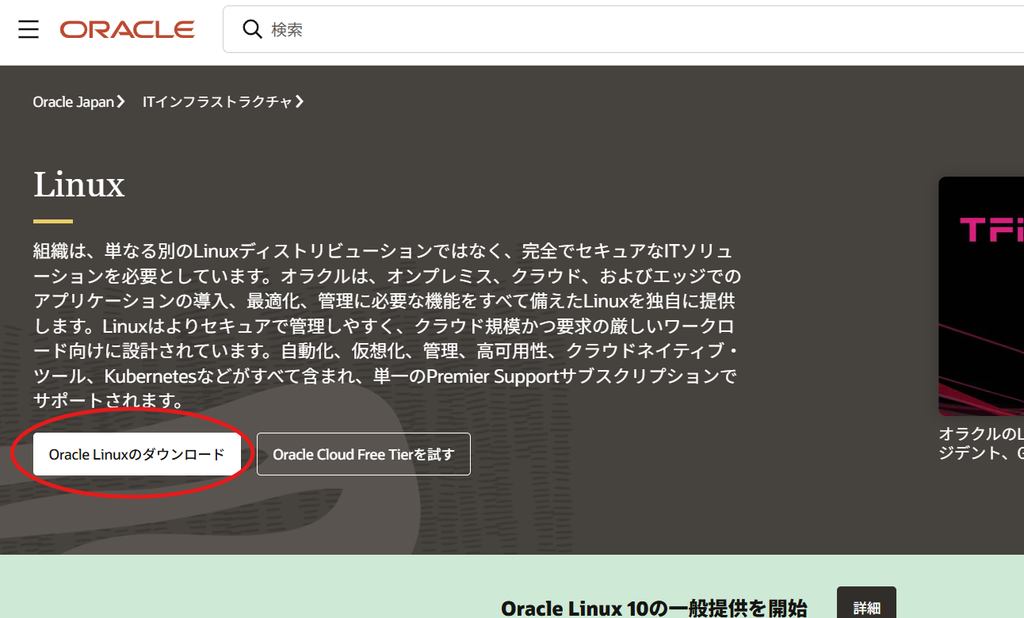
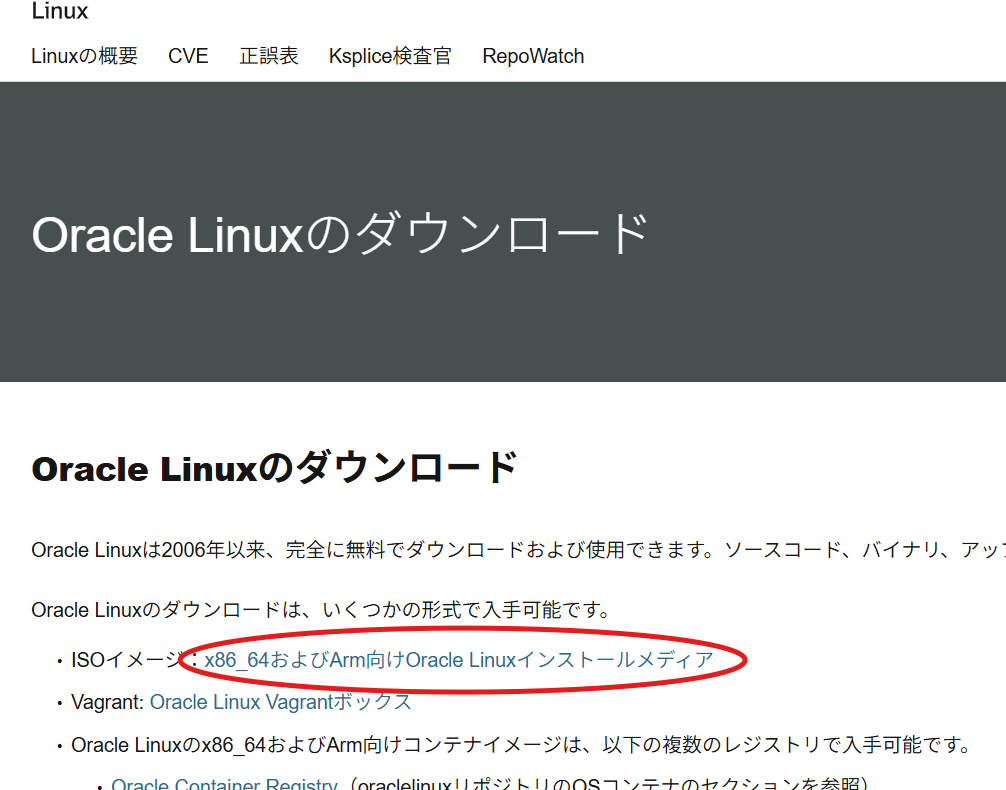
「x86_64およびArm向けOracle Linuxインストールメディア」をクリックします。
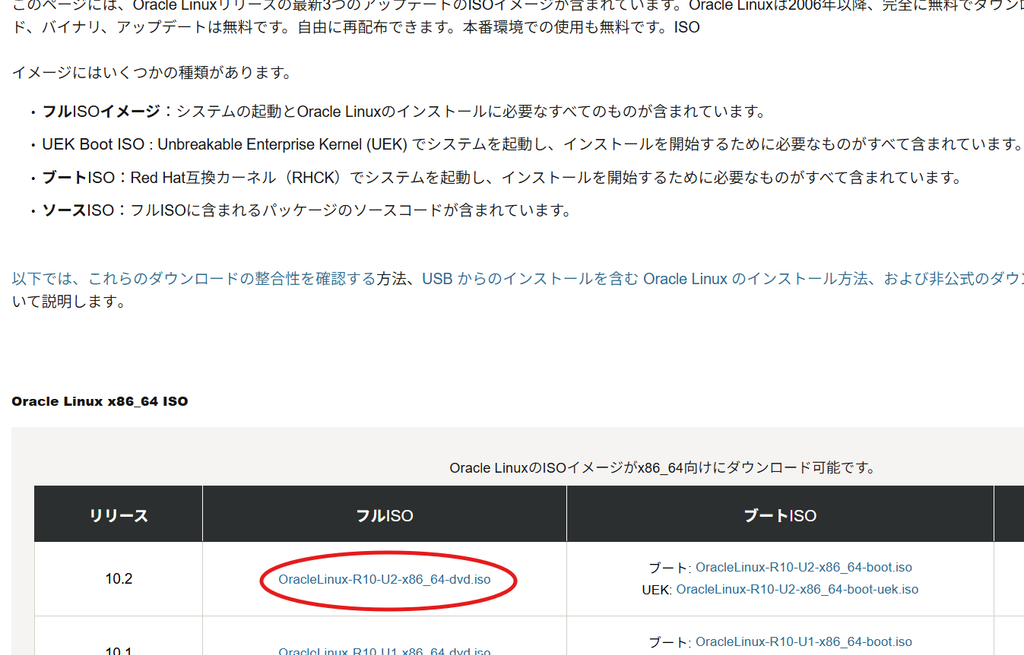
一番上が最新なので、「フルISO」の一番上のものをダウンロードします。
https://apps.microsoft.com/detail/9PC3H3V7Q9CH?hl=ja-jp&gl=JP&ocid=pdpshare
あとはRufusでインストール用のUSBメモリを作成します。
最近自分はStoreアプリ版を使うようになりました。
操作するPCが3台あり、場所に応じて使い分けているので、ストアアプリのほうが便利なんですよね。
https://apps.microsoft.com/detail/9PC3H3V7Q9CH?hl=ja-jp&gl=JP&ocid=pdpshare
このあたりのUSBメモリーを作ってPCにインストールしていく流れは、こちらの記事が役に立つと思います。
ダウンロードしたISOをRufusで書き込み、そのUSBでサーバーとなるPCを起動させます。
インストールUSBを使ってOracle Linuxをインストール
USBから起動してきたら、「Install Oracle Linux」を選択してEnter。
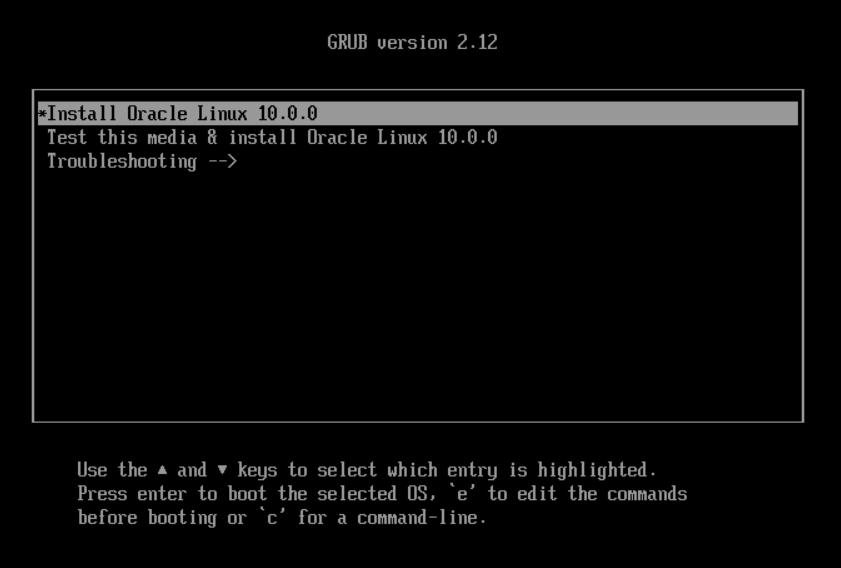
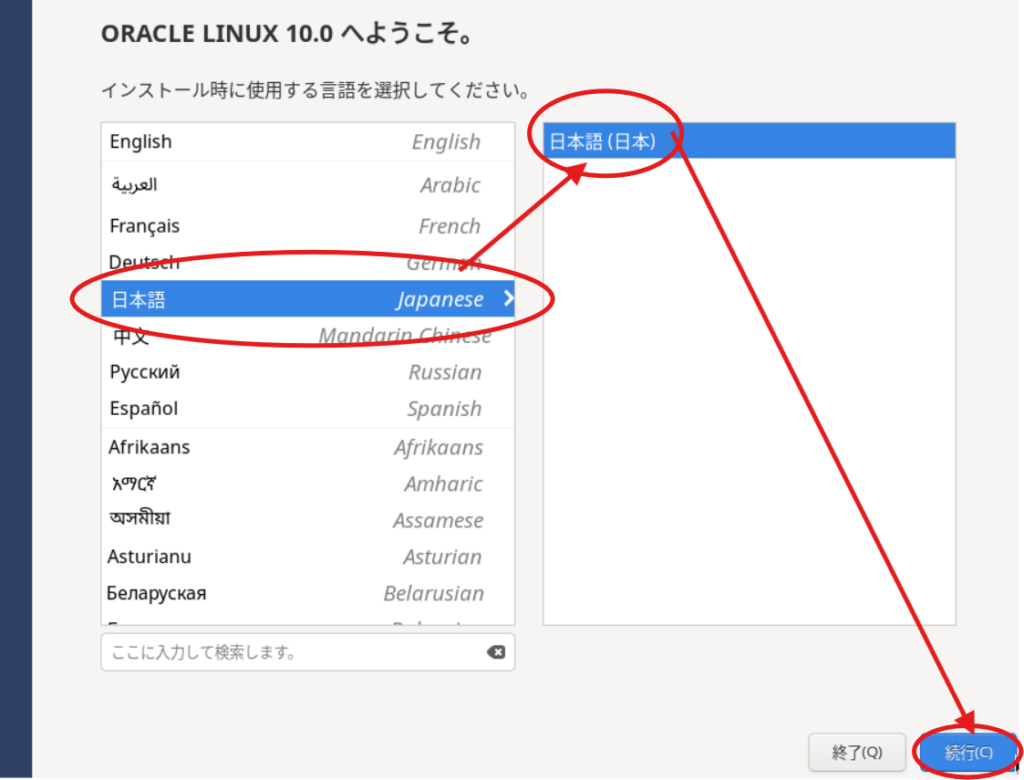
インストールウィザードが立ち上がってきます。Redhat系のこの画面、懐かしいですね。
日本語やら設定して「続行」をクリック。
インストール先ストレージの設定
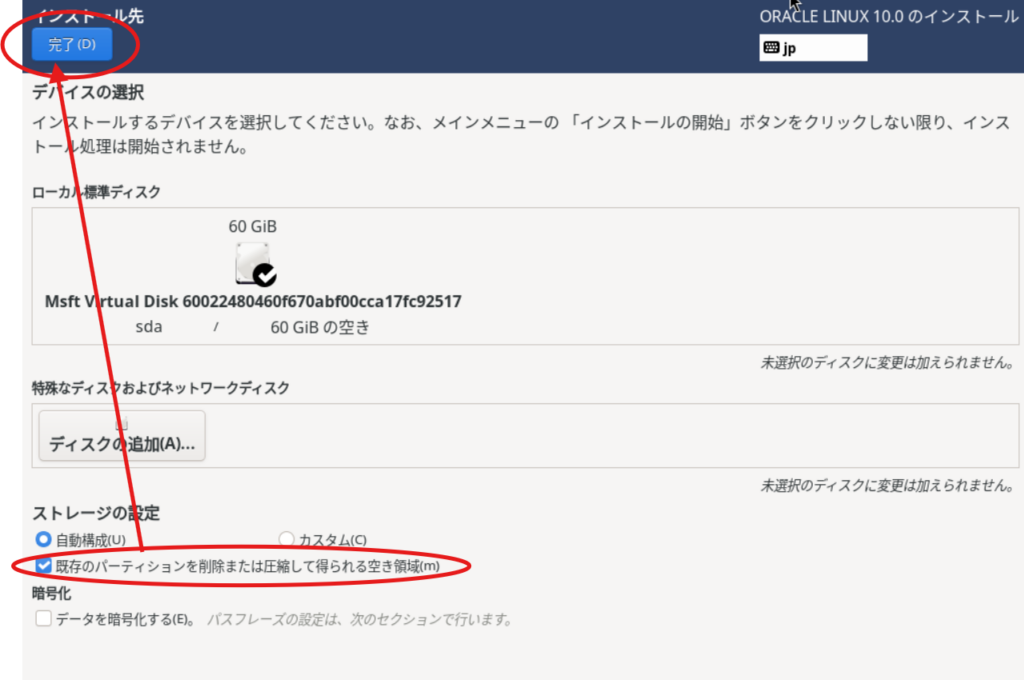
続いて「インストール先」の設定をしていきます。
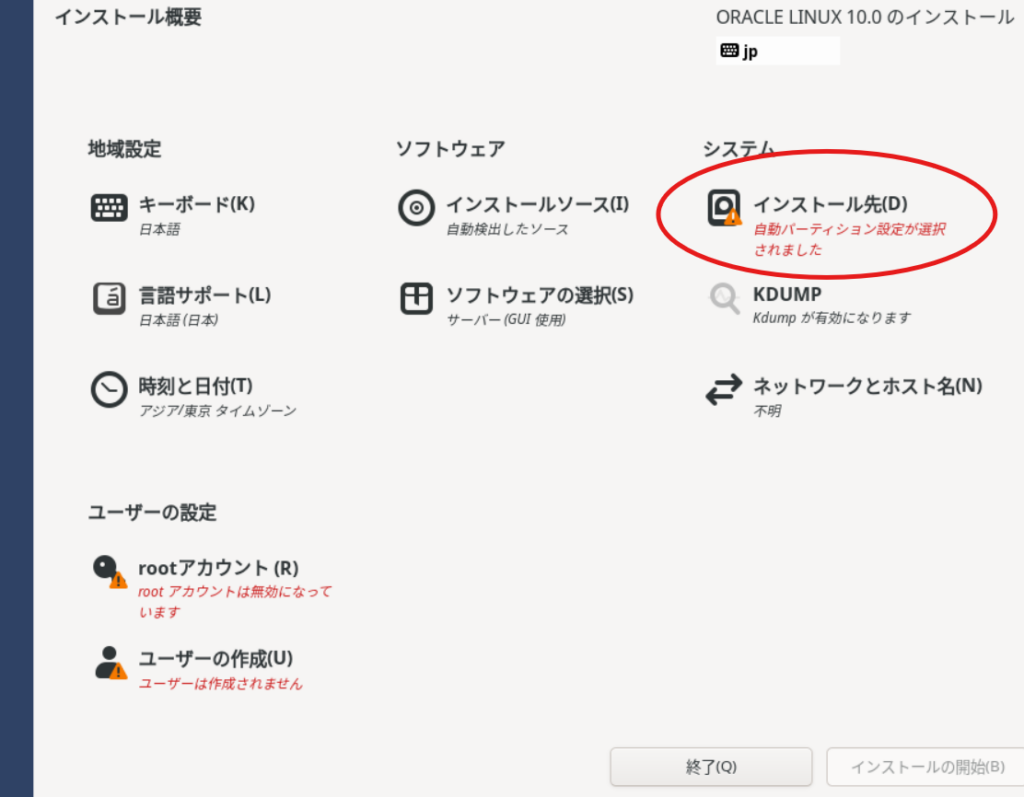
既存のストレージをすべて削除してインストールするので「既存のパーティションを削除または圧縮して得られる空き領域」にチェックを入れて「完了」をクリック。
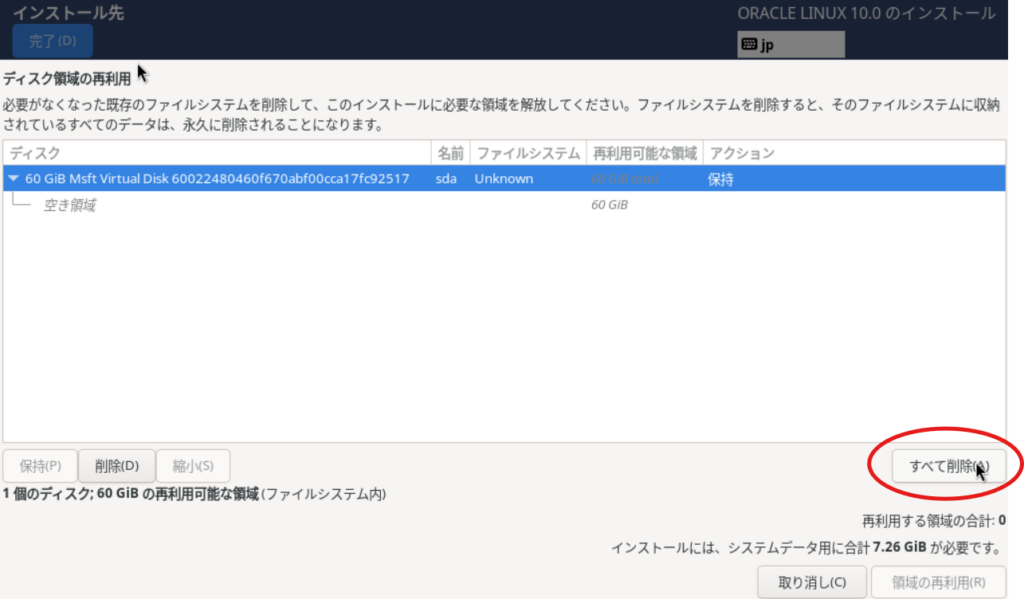
ディスク領域をすべて削除するので、「すべて削除」ボタンをクリックします。
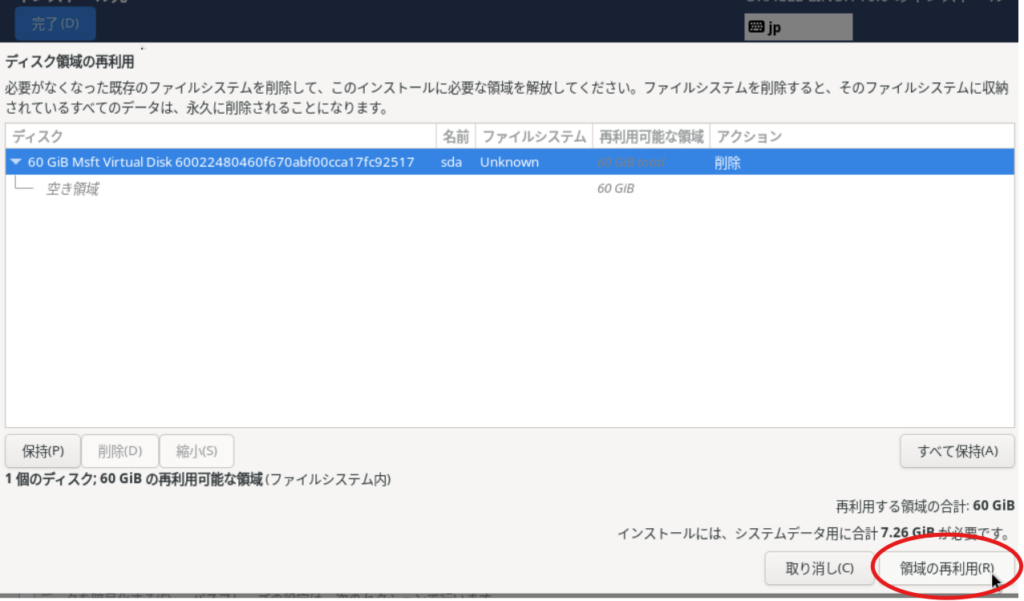
続いて「領域の再利用」をクリックします。
ソフトウェアの選択
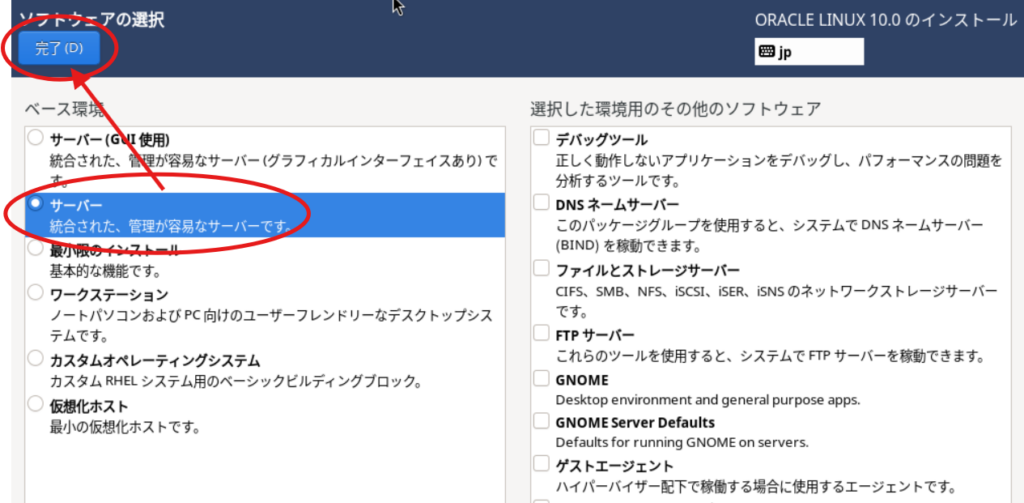
「ソフトウェアの選択」であらかじめどのような用途で使うかを決めます。
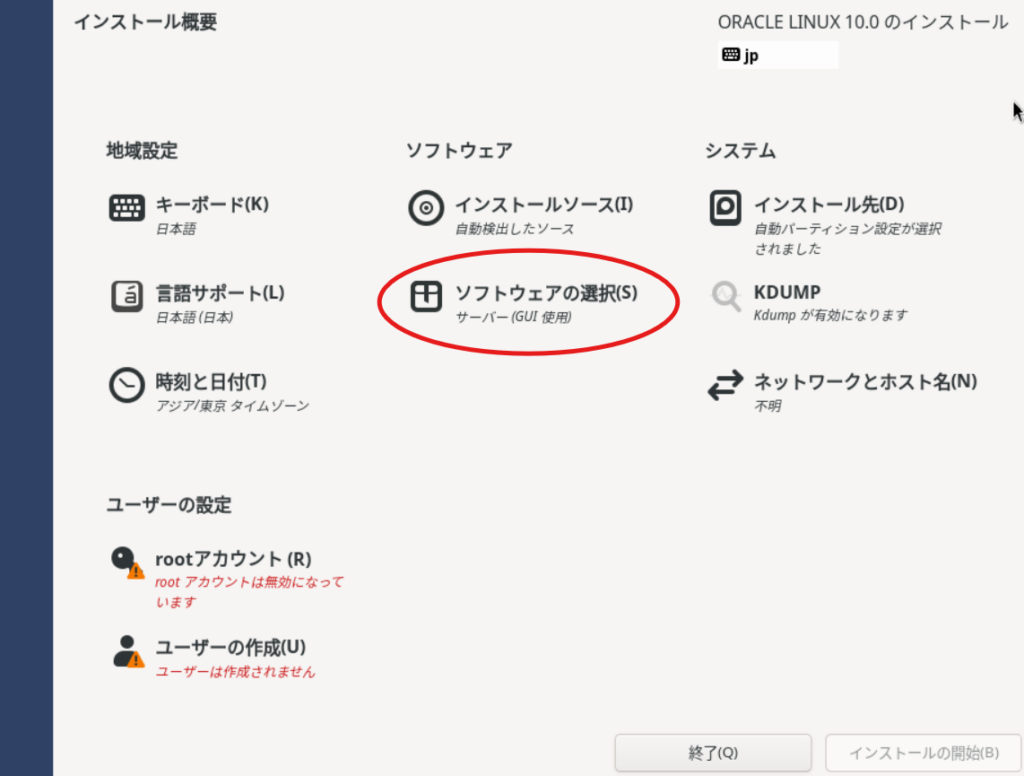
サーバーなのでGUIを入れずに使います。特に今回はCockpitでの運用を想定しているので、専用のGUIは必要ありません。「サーバー」をクリックして「完了」をクリック。
ユーザーの作成
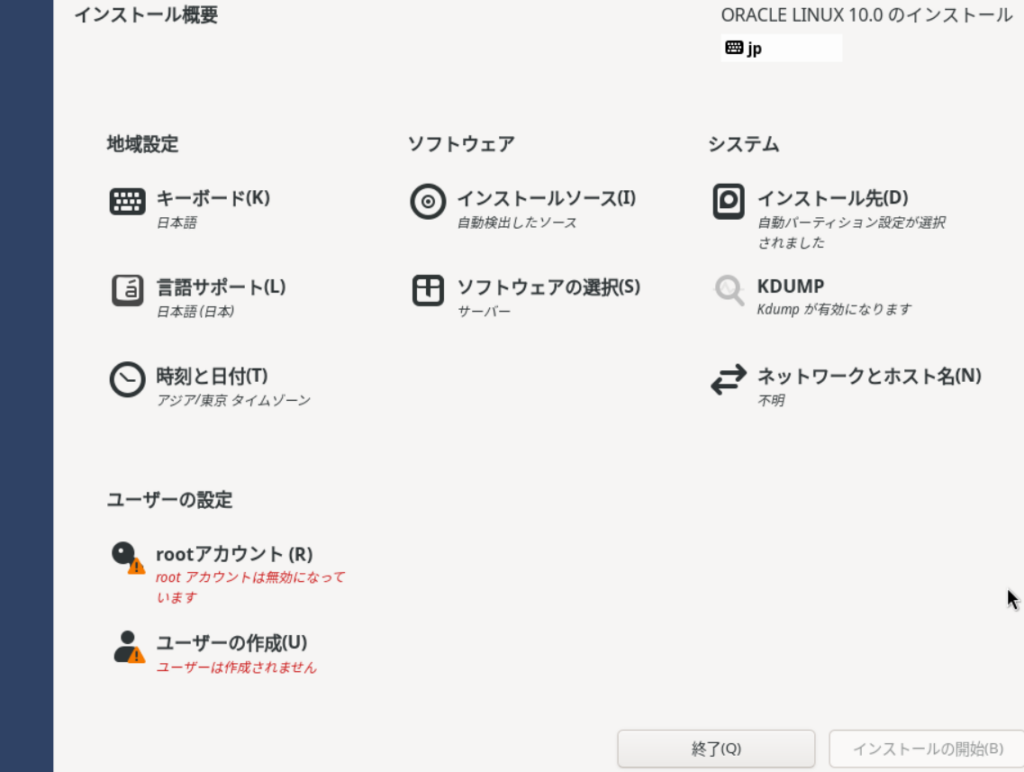
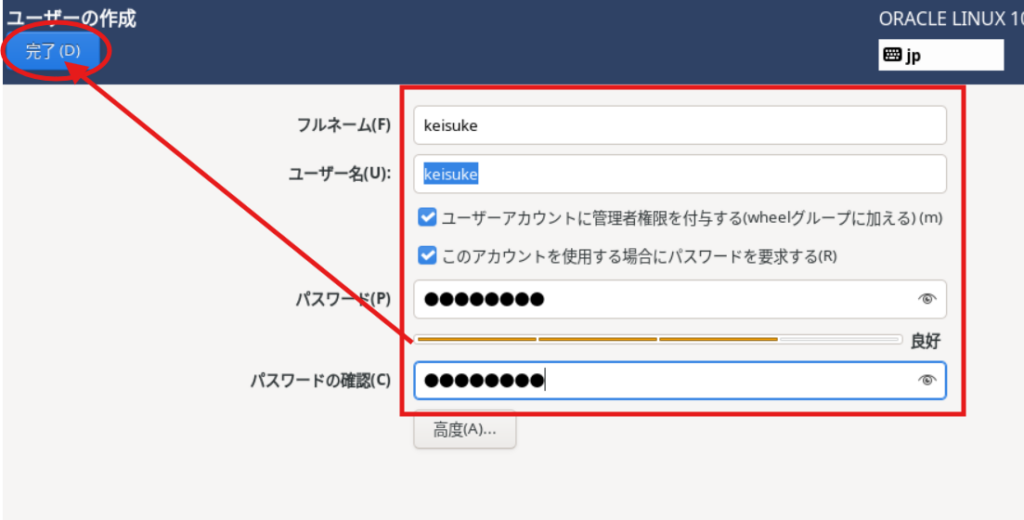
次は「ユーザーの作成」です。
適当に欄を埋めて、「完了」をクリック。
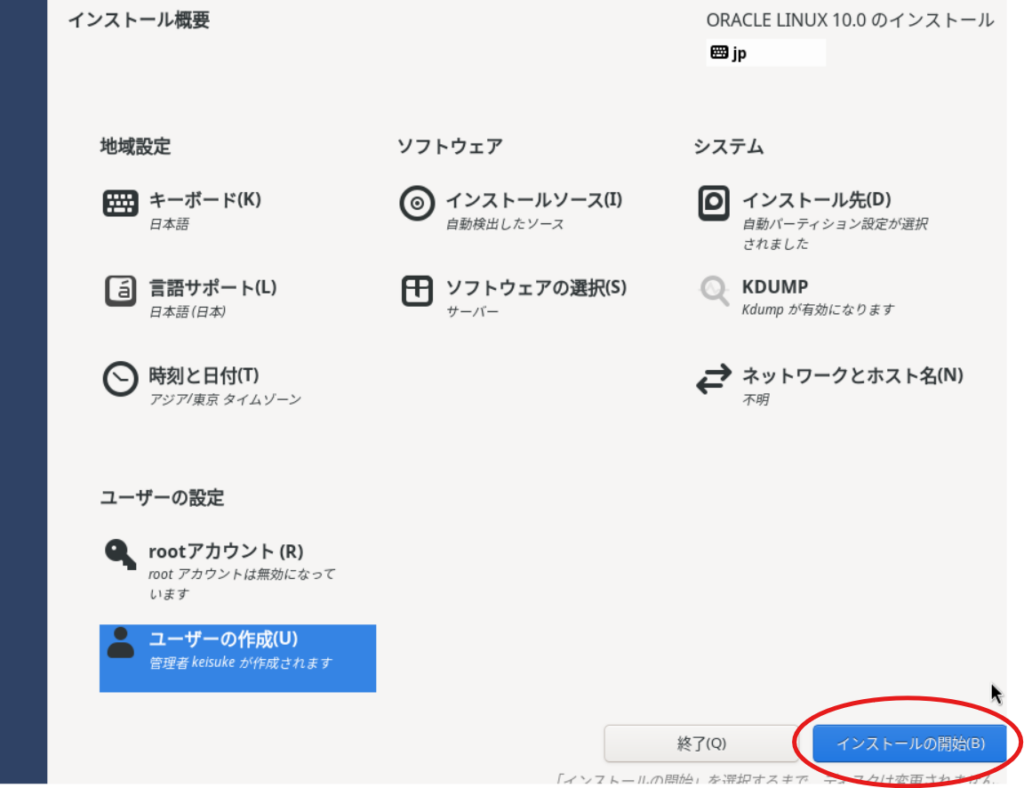
「ネットワークとホスト名」もすでに決まっていたら設定しておく方が楽です。IPアドレスもここで設定できます。
今回はこのまま「インストールの開始」をクリックします。
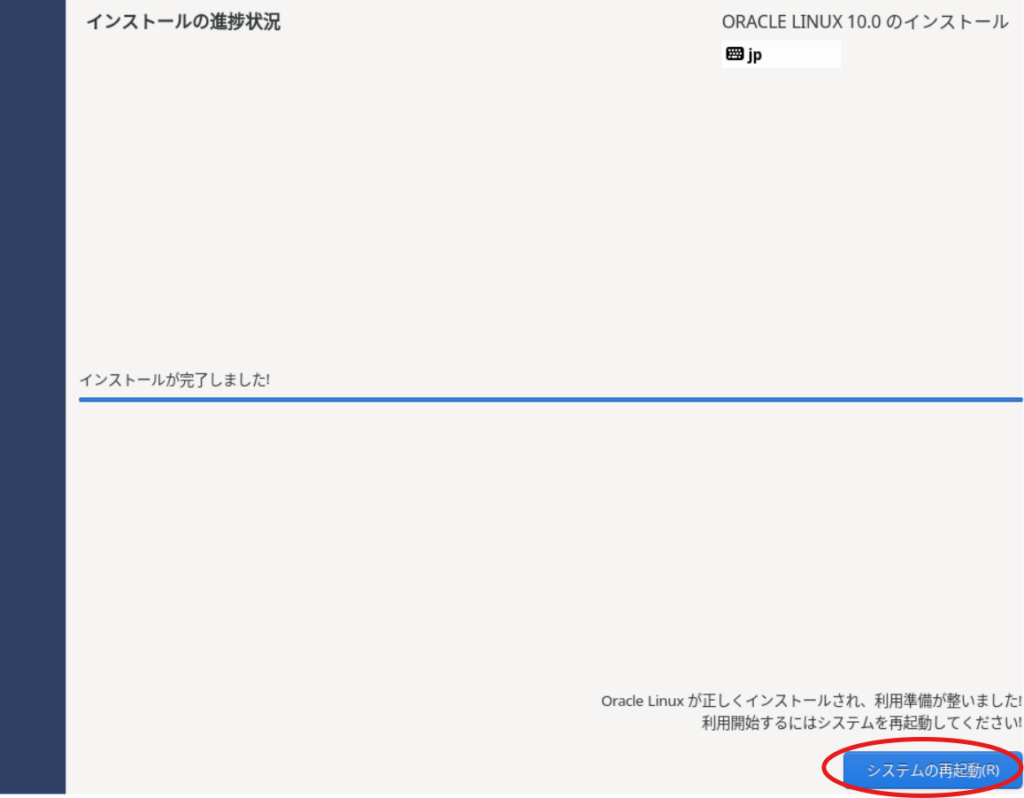
インストールが完了したら「システムの再起動」をクリックします。
Cockpitでのアクセスと必要な機能の追加
起動が完了すると、Cockpitが有効になっていればコンソール画面に以下のような表示がされます。
これがCockpitでアクセスするためのURLになっています。
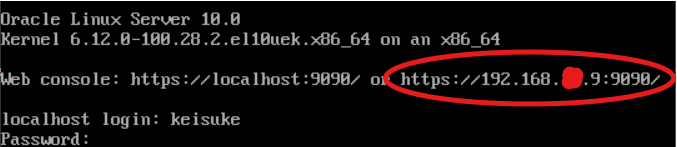
なので、作業端末のブラウザ(Chrome、Edge、Firefox、Safariなど)からアクセスして管理します。

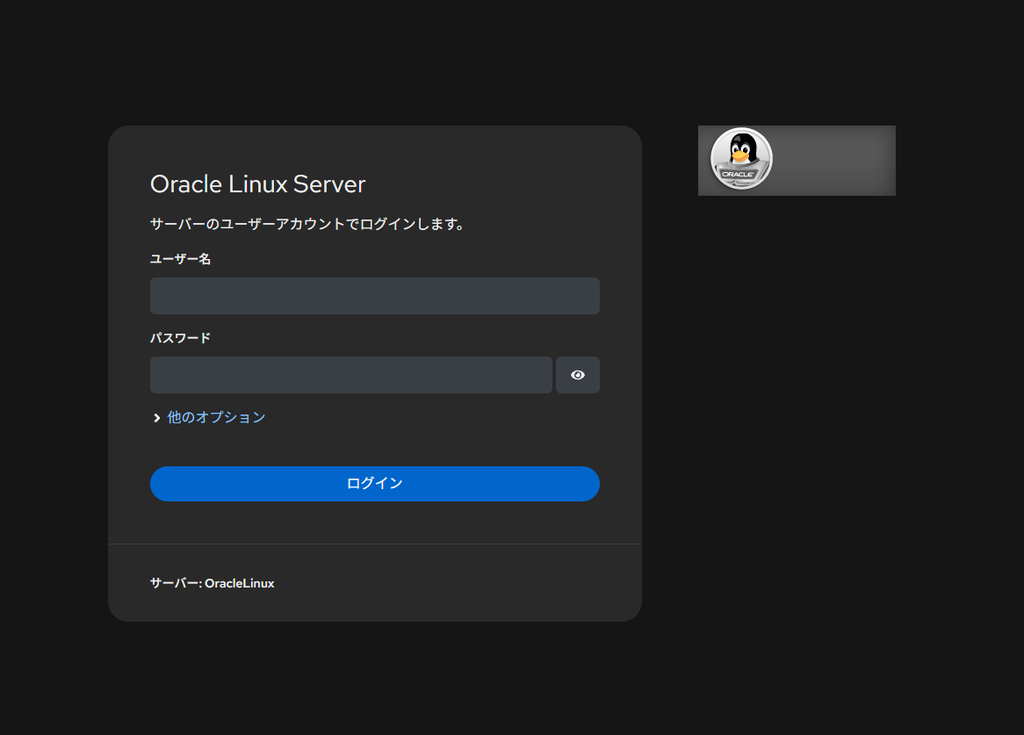
ログイン画面は、Oracle Linuxインストール時に作ったユーザーでログインします。
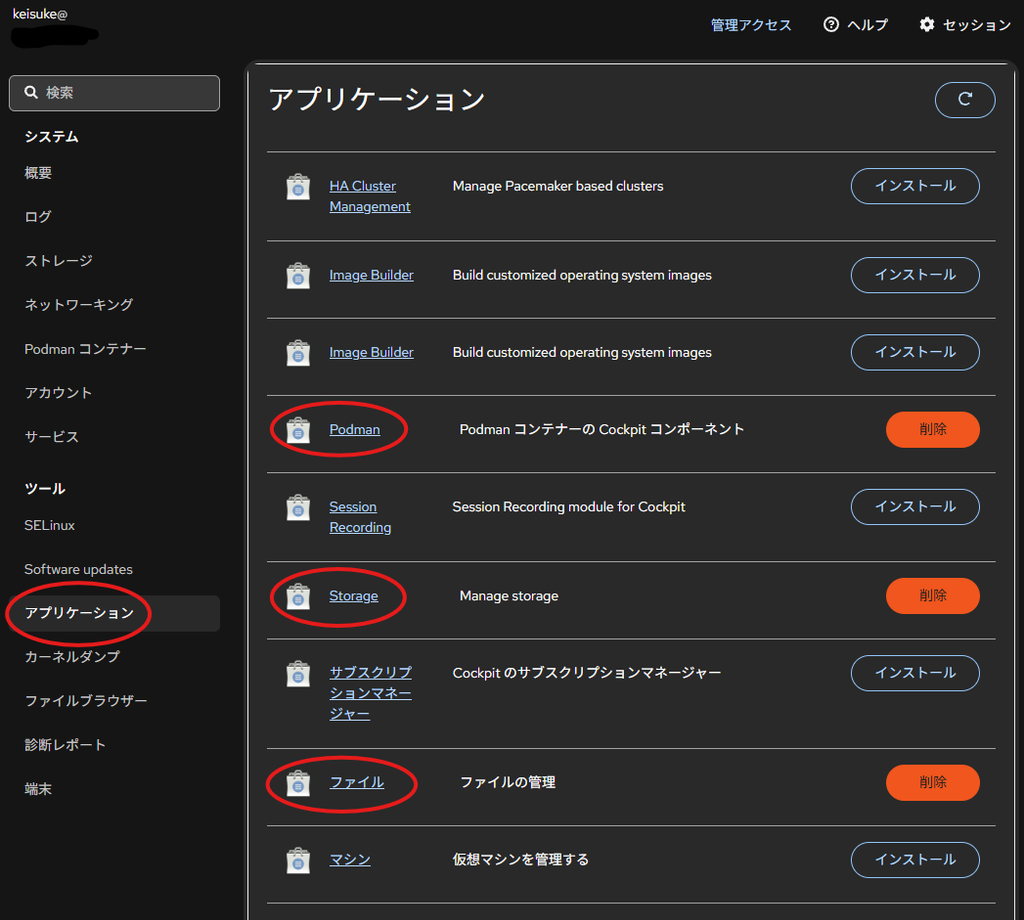
ここから仮想マシンの機能などもインストールできます。
今回はコンテナ管理サーバーとして稼働さsていてきますので、Podmanと、その他一般的に便利なツールをインストールします。
未検証ですが、インストール時に最低限を選んでいてもこの辺りが勝手に入っているように見えるので、別のサーバー用途で利用する方は必要ない場合は削除しておくなどが必要かもしれません。
まとめ
Cockpitに初めて触れたのは、ubuntuサーバーを構築していた時でした。ubuntuにも普通にインストールして使うことができますが、どこかエラーが出ていたり、ルーツをたどるとRHEL系での開発が主体だったようで、単純に相性などもあったのかもしれません。
最近になってOracle Linuxで再タッチすることになりましたが、結構な頻度で更新があり完成度も高くなっていっています。仮想マシンの管理も、コンテナの管理もこれでほぼ完結できますし、コマンド入力が必要であれば「端末」メニューからたどり着けるので、ヘビーなことをしないのであればTeraTermすら必要ではなくなります。
コンテナも、可視化できなくてなかなかなじめないという方がいましたら、是非このCockpitのPodmanを使って、入門してみると理解が早まるかもしれません。私自身もかなり助けられています。
次回は、このコンテナを実際に構築していく記事を書こうと思っています。
コメント